由於方便將資料及文件同步,不少用家愛用Google Chrome作電腦瀏覽器,不過相比其他瀏覽器,Chrome最受人詬病的地方是太「食RAM」,常被投訴佔用過多系統記憶體,一旦開得太多分頁或視窗,系統效能就變得愈來愈慢,尤其相對舊款的電腦,等了多年,開發人員終於正視這個問題,在新推出的Chrome 110版本中,讓用家可以開啟記憶體節省模式,令瀏覽器食少啲RAM之餘,若同時開啟節能模式,更加可以省一點電。
Chrome瀏覽器記憶體節省模式教學

打開Chrome瀏覽器,點選右上角「3點」按鈕。
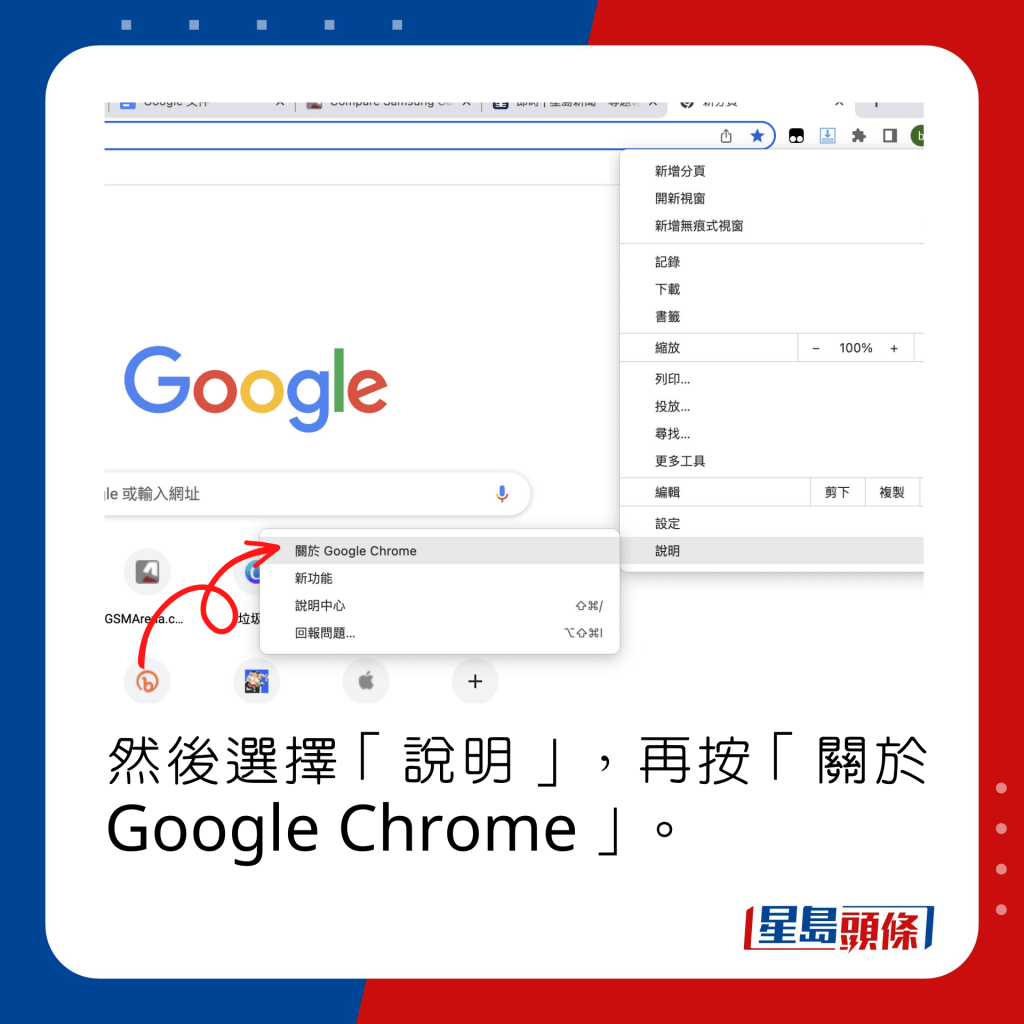
然後選擇「說明」,再按「關於Google Chrome」。

查看瀏覽器目前是哪個版本。

如程式有更新可用,會在這裏看到更新的按扭,請選擇更新至110版本。
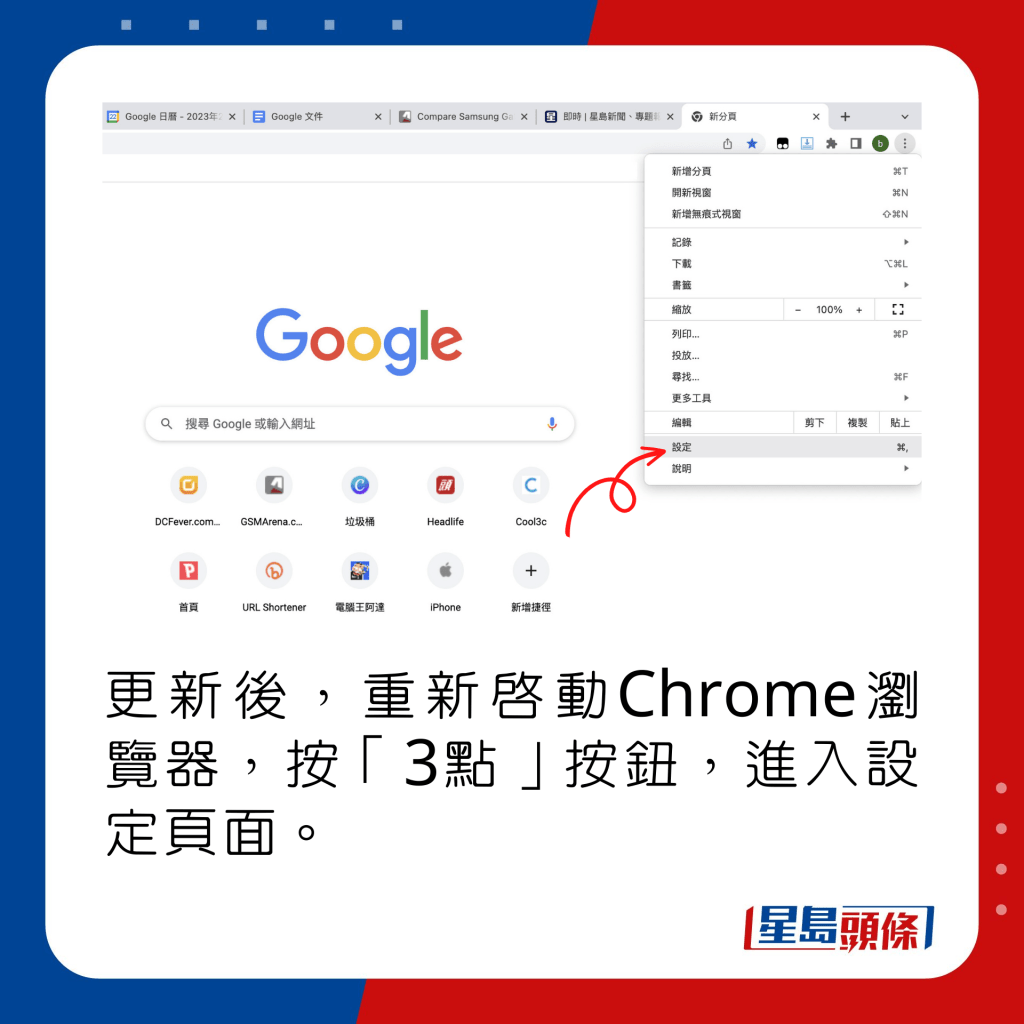
更新後,重新啟動Chrome瀏覽器,按「3點」按鈕,進入設定頁面。

在左方點選效能一欄。

開啟記憶體節省模式。

記憶體節省模式運作時,可以在網址列右側,查看停用分頁釋放了多少記憶體。

在節能模式中,可以選擇在電量跌至20%以下,又或電源拔除才啟動。

節能模式啟動後,畫面右上角會出現一個葉片符號,表示Chrome正使用省電模式。
Chrome瀏覽器新功能1:記憶體節省模式
不管閣下使用的電腦是Mac、Windows或Chrome OS,只要打開Chrome程式更新至110版本,重新啟動後,即可以在設定的效能一欄,找到記憶體節省模式及節能模式,將兩個模式一併點選開啟。當中記憶體節省模式,會讓瀏覽器自動停用閒置了一段時間的分頁,從而釋放被分頁佔用的RAM,變相為正在使用的分頁及其他程式提供更多資源,保持Chrome暢順運作。當用家再進入已停用的分頁,則會重新加載。官方表示記憶體節省模式,可以為系統減少佔用40%或最高10GB記憶體,之前經常上網上到發忟憎的用家,記得趕快試試。
Chrome瀏覽器新功能2:節能模式
至於節能模式,顧名思義,就是幫你電腦慳電,用家可以選擇在電量跌至20%以下,又或電源拔除情況下,自動開啟節能模式,這時Chrome會限制背景活動,藉此節省耗電量,但睇片或打機時會影響到畫面效果,所以最好有需要才開啟,如戶外工作時。
>>>訂閱CCUE YouTube 頻道,查看更多吃喝玩樂、生活資訊影片。
追蹤CCUE社交媒體,獲得更多吃喝玩樂生活資訊:
Instagram:https://www.instagram.com/ccue.ca/
Facebook:https://www.facebook.com/ccue.ca
追蹤CCUE社交媒體,獲得更多吃喝玩樂生活資訊:
Instagram:https://www.instagram.com/ccue.ca/
Facebook:https://www.facebook.com/ccue.ca
TAGS
Google Chrome